
Создание сообщения блога

Оглавление
- Коротко о главном
- 1. Создание сообщения и базовая информация
- 2. Работа с текстовым редактором (Тело статьи)
- 3. Тегирование и продвижение внутри блога
- 4. Настройка прав доступа и комментариев
- 5. Поисковая оптимизация (SEO-блок)
- 6. Сохранение, публикация и работа с черновиками
- Часто задаваемые вопросы (FAQ)
Коротко о главном
Создание поста в блоге состоит из нескольких ключевых этапов: написание текста в визуальном редакторе, категоризация с помощью тегов, настройка видимости и заполнение метаданных для поиска. Важно помнить, что опубликованная запись не сразу появляется в общем доступе — она проходит обязательную стадию сохранения в черновиках и последующую модерацию. Платформа предоставляет гибкие настройки приватности, позволяя скрывать контент от незарегистрированных гостей или оставлять его доступным только для друзей.
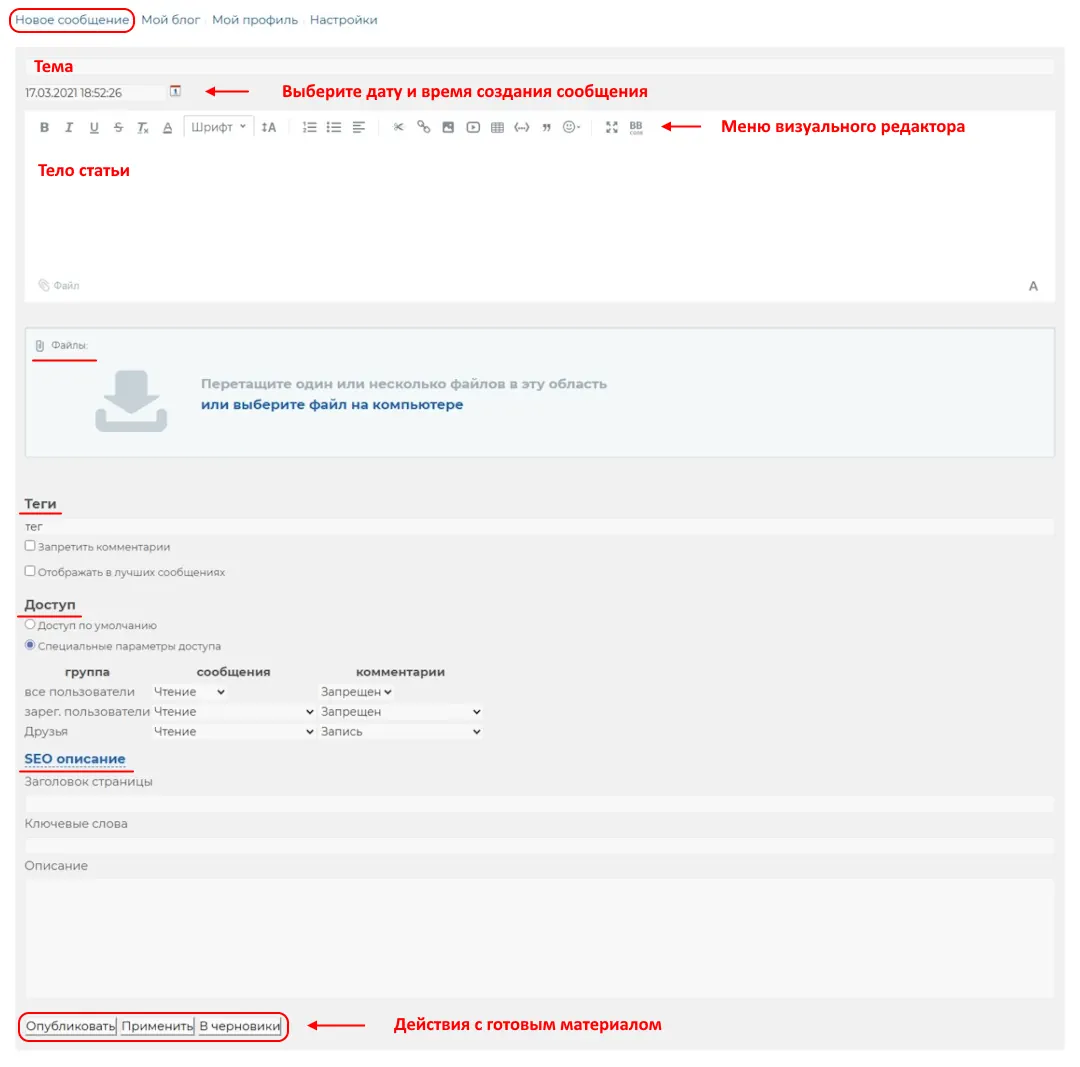
Форма создания сообщения - Блог
1. Создание сообщения и базовая информация
Процесс публикации начинается с перехода в раздел создания нового контента. После того как вы создали свой блог, необходимо нажать на кнопку Новое сообщение в верхнем навигационном меню. Перед вами откроется комплексная форма добавления записи, разделенная на логические блоки.
Первое, что необходимо заполнить — это поле Тема. Заголовок должен быть емким, отражать суть вашего сообщения и привлекать внимание читателей. Сразу под полем темы располагается дата и точное время создания сообщения (например, 17.03.2026 18:52:26).
На практике эта дата не является жестко зафиксированной. Щелкнув по дате создания сообщения, вы можете изменить ее. Это функциональная возможность так называемого «бэкдейтинга» (публикации задним числом) или отложенной публикации, которая позволяет выстроить хронологию записей в вашем блоге именно так, как требует ваш контент-план.
2. Работа с текстовым редактором (Тело статьи)
Для создания основного содержимого сообщения используется встроенный HTML-редактор (WYSIWYG). Это визуальный инструмент, который позволяет форматировать текст без знания программного кода, работая по принципу привычных текстовых процессоров.
Панель инструментов редактора предлагает широкий набор функций:
- Стилизация текста: Жирный (B), курсив (I), подчеркнутый (U), зачеркнутый (S). Это необходимо для расстановки смысловых акцентов.
- Структурирование: Создание нумерованных и маркированных списков для улучшения читаемости объемных текстов.
- Медиа и ссылки: Инструменты для вставки гиперссылок, видеороликов (например, с YouTube) и таблиц. Работа с изображениями максимально упрощена: вы можете добавить картинку в текст сообщения, просто указав прямую ссылку на нее через соответствующую иконку на панели, либо мгновенно вставить скопированное изображение напрямую из буфера обмена (сочетанием клавиш Ctrl+V на Windows или Cmd+V на MacOS).
- Спецформатирование: Кнопки для вставки цитат, скрытого текста (спойлеров) и переключения в режим BB-кодов для продвинутых пользователей.
Под окном редактора располагается интерфейс Загрузить файлы. С его помощью вы можете прикреплять к посту документы, дополнительные изображения или архивы, которые пользователи смогут скачать напрямую со страницы вашей публикации.
3. Тегирование и продвижение внутри блога
Систематизация контента — залог того, что читатели смогут легко ориентироваться в вашем блоге. Для этого используется блок Теги. Теги (ключевые слова или метки) служат для разбивки сообщений по тематическим категориям.
Введенные вами теги формируют так называемое «облако тегов» в интерфейсе блога. Механика работы проста: при нажатии на любой тег в облаке, система автоматически отфильтрует и откроет все сообщения в блоге, которым была присвоена данная метка. Это значительно повышает глубину просмотра вашего блога.
Под полем ввода тегов находятся две важные настройки чекбоксов:
- Запретить комментарии: Установите эту галочку, если пост носит исключительно информационный характер (например, официальное объявление) и вы не хотите открывать дискуссию под ним.
- Отображать в лучших сообщениях: При активации данной опции ваше сообщение получит приоритетный статус. Оно будет транслироваться в специальном разделе личного меню «Лучшие сообщения» не только у вас, но и у всех пользователей платформы, что обеспечит максимальный охват аудитории.
4. Настройка прав доступа и комментариев
Платформа предоставляет детализированный контроль над тем, кто может видеть ваш контент и взаимодействовать с ним. По умолчанию доступ к сообщению определяется общими настройками вашего блога (например, видно всем). Если вы хотите сохранить эти базовые правила, оставьте флажок в поле Доступ по умолчанию (если такая опция выведена в вашем интерфейсе).
Для индивидуальных настроек доступа необходимо обратиться к таблице опций (блок с группами пользователей). Вы можете точечно настроить права на Чтение (кто видит пост) и права на Комментарии (кто может писать ответы) для различных сегментов аудитории:
- Все пользователи: Включает в себя абсолютно всех посетителей, в том числе неавторизованных (гостей). На скриншоте видно, что для них чтение разрешено, а комментарии запрещены.
- Зарег. пользователи: Авторизованная аудитория сайта.
- Друзья: Узкий круг доверенных лиц, добавленных в ваш контакт-лист. Вы можете разрешить комментирование или чтение личных записей только им.
Правильная настройка прав доступа гарантирует безопасность личной информации. Если пост содержит приватные размышления или файлы, обязательно ограничьте чтение группой «Друзья» или закройте доступ полностью.
5. Поисковая оптимизация (SEO-блок)
Чтобы вашу статью могли найти не только постоянные читатели блога, но и пользователи через внутренний поиск сайта или внешние поисковые системы (Яндекс, Google), необходимо заполнить параметры поисковой оптимизации. Этот блок раскрывается и содержит следующие поля:
- SEO-заголовок (Title): Главный заголовок страницы для поисковиков. Может отличаться от поля «Тема», быть более развернутым и содержать главные поисковые запросы.
- Ключевые слова: Перечень фраз через запятую, по которым пользователи могут искать ваш материал.
- SEO-описание (Description): Краткий анонс статьи (обычно до 160-200 символов). Именно этот текст часто отображается в сниппете — блоке с результатами поиска под ссылкой на ваш сайт. Грамотное описание напрямую влияет на кликабельность (CTR).
6. Сохранение, публикация и работа с черновиками
Финальный этап работы — выбор действия с готовым материалом. В нижней части страницы расположены три основные кнопки, каждая из которых запускает свой сценарий обработки данных.
| Кнопка действия | Механика работы (Что происходит) | Видимость для аудитории |
|---|---|---|
| Опубликовать | Запись предварительно сохраняется в разделе «Черновики» и отправляется на модерацию. | Отображается у других пользователей (публикуется на сайте) строго после прохождения модерации. |
| Применить | Промежуточное сохранение результатов работы. Страница не закрывается, позволяя продолжить редактирование. | Сохраняется в блоге в разделе «Черновики». Кроме вас никому не доступно. |
| В черновики | Сохраняет материал как набросок и закрывает форму редактирования. | Сохраняется в блоге в разделе «Черновики». Скрыто от посторонних глаз. |
Сообщение, находящееся в статусе черновика, предоставляет вам полную свободу действий. Вы можете в любой момент вернуться к нему, чтобы редактировать текст, добавить новые медиафайлы, окончательно публиковать материал или безвозвратно его удалять, если концепция поста потеряла актуальность.
ГОТОВЫ ПОДЕЛИТЬСЯ СВОИМИ ИДЕЯМИ?
Создайте свой первый профессиональный пост прямо сейчас, используя все возможности редактора и SEO-настроек для максимального охвата аудитории.
ПЕРЕЙТИ К СОЗДАНИЮ ПОСТАТребуется авторизация на портале
Часто задаваемые вопросы (FAQ)
Могу ли я опубликовать пост в обход модерации?
Нет, алгоритм работы платформы подразумевает обязательный этап проверки. Даже при нажатии кнопки «Опубликовать», система сначала направляет пост в черновики, откуда он попадает в очередь на проверку модераторами. Только после их одобрения статья становится видна остальным.
Что делать, если я случайно закрыл вкладку во время написания текста?
Чтобы избежать потери данных при случайном закрытии или сбое интернета, рекомендуется регулярно нажимать кнопку «Применить». Это сохранит текущий прогресс в виде скрытого черновика, к которому вы всегда сможете вернуться через личный кабинет.
Обязательно ли заполнять блок с SEO-настройками?
С технической точки зрения публикация возможна и без них. Однако, если ваша цель — привлечение новой аудитории и индексация статьи поисковыми системами, игнорирование SEO-настроек лишит материал значительной доли органического трафика.